Mostrando entradas con la etiqueta guías. Mostrar todas las entradas

jueves, 23 de julio de 2015

El Editor de Etiquetas en Cubase

Entendiendo plenamente lo que un loop contiene así como sus características es realmente importante. Las etiquetas de tu información puede ser crucial. En este tutorial, explicaré más a detalle acerca de las etiquetas y como crear nuevas así como editar las que ya tienes dentro de Cubase. 


 El Editor de etiquetas puede ser encontrado en la sección de medios de Cubase. Para poder acceder a esta zona, deberás hacer click en el menú de medios (Media) y seleccionar Open Media Bay. También puedes acceder a este menú presionando la tecla F5.

Tan pronto como la sección Media Bay esté abierta, podrás ver información de los loops y sampleos en el sistema. La sección del Media Bay está separada en 3 sectores: El navegador, el visualizador y el editor de etiquetas. El visualizador te permitirá ver los archivos que quieres editar y a través del editor podrás hacerlo.


Nota: Si no puedes ver el editor de etiquetas, actívalo usando el botón de opción ubicado en la parte inferior izquierda de la pantalla. El editor de etiquetas se encuentra al lado derecho de la pantalla de Media Bay.


Ajustando las etiquetas correctamente

Cuando tenemos mucha información en un archivo, es complicado tratar de minimizar dicha información además que se torna muy tardado. Para poder ver exclusivamente las etiquetas seleccionadas, activa "etiquetas requeridas" utilizando el botón de administración de etiquetas en la parte inferior derecha de la pantalla. 

musica independiente


En la parte superior del Editor de Etiquetas, podrás seleccionar diferentes tipos de formatos que Cubase soporta tales como: Archivo de Audio, Archivo Midi, Loops Midi etc.

Selecciona el formato apropiado y revisa cuales son las etiquetas que están abiertas para ese tipo de archivo. Si te fijas bien en la lista de etiquetas, podrás ver algunas como Filtro, Visualizador, Editor de Etiquetas, Tipo y Precisión.


Los primeros 3 cuadros son para seleccionar las áreas en donde éstas etiquetas van a ser visibles. Si por ejemplo, tú activas la pestaña de visualizador, esa etiqueta va a ser visible en la zona del visualizador.

La columna de Tipo muestra el tipo de valor que una etiqueta específica contiene. Dicha etiqueta puede contener datos como números, textos o un valor de Si/No.

El valor de precisión muestra el número de decimales que son visibles para esa etiqueta. Selecciona las cajas que son importantes para ti haciendo click sobre ellas. De la misma manera, si alguna de estas cajas ya no tiene relevancia, dale click nuevamente y la palomita se quitará. 

También tienes la opción de añadir, quitar o resetear las etiquetas. Para añadir etiquetas simplemente dale click al signo de "+" e introduce un nombre para esa etiqueta, selecciona el valor y tipo. Con el botón de "-" eliminas las etiquetas creadas. Haciendo click en "Reset" se borrarán todos los valores regresando al estado inicial.


Editar las Etiquetas

Hay dos tipos de etiquetas en Cubase: Las que puedes modificar y las que no. Aquellas que no puedes modificar son las que están relacionadas íntimamente con el tipo de archivo y pueden ser: Tamaño del archivo, Fecha de Creación, Fabricante o vededor del plugin etc. Si por alguna extraña razón quisieras modificar este tipo de archivos, tendrías que ir al archivo original y modificarlo ahí. 

Hay muchos tipos de valores disponibles para diferentes etiquetas. Uno de los más comunes es el valor "texto". Dale doble click en la columna de Tipo e introduce el nuevo valor que quieres asignar. dicho valor quedará añadido permanentemente a ese archivo.

Otro valor muy común es el de "drop down" que es un valor disponible para seleccionar el estilo y la categoría de los sampleos y loops. Todo lo que tienes que hacer es seleccionar  del menú desplegable, el valor que mejor se ajuste a tu archivo y éste quedará añadido permanentemente.

El botón de radio: Este es usualmente encontrado en la zona de información de los archivos. Usa esta opción para establecer el tono y caracteres de los archivos. Escoge de las 3 diferentes áreas, izquierda, derecha o centro. Algunos valores como el tempo y la tasa de bits, solamente soportan valores numéricos así que asegúrate de tener este tipo de datos.


Uno de los valores más importantes que tiene Cubase es la calificación. Cubase ofrece una calificación basada en 5 estrellas lo que te permitirá calificar tus muestras o sampleos de tal forma que identifiques cuales son los sampleos o loops que mejor funcionan para tu proyecto.  También puedes utilizar esta opción para marcar como favorito a algún archivo.

Si sientes que no necesitas una etiqueta, haz click derecho en el ratón y selecciona Remover Etiqueta. Recuerda que si el archivo que estás intentando modificar está bloqueado, la información que cambies sólo será aplicable dentro de la zona de Media Bay y no afectará el archivo original por lo que si vuelves a escanear tus archivos, los datos que hayas trabajado se perderán. Asegúrate siempre de desbloquear el archivo para que puedas guardar los cambios.



lunes, 15 de septiembre de 2014

Síntesis aditiva

El sonido cuenta con propiedades cuantificables que en la fiesta ingenieril llamamos amplitud, frecuencia, timbre y fase, y todos y cada uno de ellos de los que no son ingenieros conocen como volumen, altura y color o bien textura. La fase es imperceptible salvo que esté con relación a otro sonido y se identifica habitualmente como fluctuaciones en amplitud (volumen).
Amplitud: Responde a qué tan fuerte o bien tan suave suena algo. En términos más concretos es la medida de desplazamiento máximo de una señal entre su punto de equilibrio y el punto más apartado en el eje Y (rango de la función), hablando de señales periódicas.

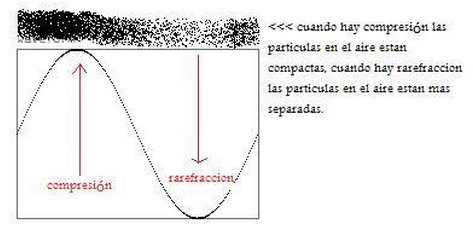
    Frecuencia: Responde a qué tan grave o bien agudo suena algo, o bien que tan veloz o bien tan lento se mueve la membrana de una bocina. En términos más concretos es la medida de la cantidad de ciclos por segundo (Hz). Un ciclo se refiere a la trayectoria completa que engloba una compresión y una rarefracción de una señal.
tienda de música independiente


    Fase: podemos decir (gracias Wikipedia) que es la situación instantanea en el ciclo, o bien que se trata del sitio en el que comienza a variar la onda, medida en el eje de las X en grados o bien radianes. Para una explicación un tanto más detallada, pueden ir a este link asimismo escrito por su servidor.
    Timbre: se refiere al contenido de componentes frecuenciales de un sonido. Esto se remonta a nuestro amigo Fourier quien, a muy grandes rasgos, afirmaba que un sonido podía ser dividido en componentes senoidales con diferente frecuencia, fase y amplitud.


Para el proposito de este tutorial vamos a enfocarnos a sonidos simples, sumando sinusoides para la reconstrucción de formas de onda habituales con la finalidad de enfocarnos en el impacto que posee la frecuencia y la amplitud en la textura de un sonido.

Antes de pasar a esto hay 2 conceptos más que hay que saber.

    Frecuencia fundamental: Es por norma general, la frecuencia más baja y con mayor amplitud en un sonido periódico, existen otros casos mas de momento solo veremos este.
    Armónicos: son componentes frecuenciales que se derivan de la fundamental. La relación entre estos y la frecuencia fundamental van a determinar la textura resultante. Si la frecuencia de los armónicos es un múltiplo entero, el sonido tiende a ser estable. En caso contrario, si los armónicos son un número flotante, el sonido tiende a ser "estruendoso" o bien metálico como veremos más adelante. Al decir "estable" me refiero únicamente en términos físicos que no poseen nada que mirar con el gusto personal del artista, autor, diseñador sonoro, dj, etc.

IMPORTANTE: Puesto que yo hago el ahínco de programar en diferentes lenguajes, les solicito de favor que no me crean y comprueben si estoy en lo adecuado. El sonido debe de ser idéntico en cualquiera de estos lenguajes de programación. Otra cosa que debo de remarcar es que, al instante de visualizar las formas de onda cuadradas, triangulares y diente de sierra, no se ven geométricamente perfectas debido a que estoy utilizando un número limitado de armónicos y sus fases en algunos casos. Si gustan hacer la prueba y agregar un mayor número de armónicos, la representación en el osciloscopio se aproximará poco a poco más a una representación geometricamente perfecta de la manera de onda que estamos tratando de construir.

Comencemos.

Existen 4 formas de onda:

Onda senoidal: Es un sonido puro, en consecuencia carece de armónicos.


En Max, una senoidal a cuatrocientos cuarenta Hz:
Max, senoidal a cuatrocientos cuarenta Hz

En Pd, una senoidal a cuatrocientos cuarenta Hz:

Senoidal cuatrocientos cuarenta hz Pd


Dentro de Max y Pd, los objetos que aparentemente son senoidales, realmente son cosenos. Esto no afecta el sonido puesto que las 2 son formas de onda puras y periódicas identicas, solo que su fase es diferente. Los senos empiezan en cero grados y los cosenos en noventa grados.

Es por esto que si van a sus calculadoras y teclean coseno de cero les dará el valor 1, y si ponen seno de cero, les dara el valor cero.

Onda cuadrada: La onda cuadrada se compone por su fundamental (F) más todos y cada uno de ellos de los armónicos enteros impares posibles, o sea tres*F, cinco*F, siete*F, nueve*F, once*F... n*F y su amplitud (A) que mengua inversamente proporcional a la frecuencia de los armónicos impares, esto es A/tres, A/cinco, A/siete, A/nueve, A/once,... A/n por consiguiente:

Onda cuadrada = (F, A) + (F3, A/3) + (F5, A/5) + (F7, A/siete) + (F9, A/9) + ... (Fn, A/n)

En Max: (aprecia: como el objeto cycle~ es una función coseno y su fase empieza en noventaº, hay que moverle la fase a veinticinco. Si no se hace esto la manera de onda no se verá de manera correcta en el osciloscopio o bien plotter, si bien la textura sea exactamente la misma de una onda cuadrada.)
onda cuadrada

En Pd (igual, desplazar fase a veinticinco)

En SuperCollider:

En Reaktor debo decir que batallé hasta entregar con el oscilador Sine 4x que aproxidamente me dejó visualizar una onda cuadrada, en tanto que no hallé osciladores en donde pudiera desplazar la fase. Todavía de este modo, el sonido debe de ser exactamente el mismo puesto que los componentes frecuenciales y las amplitudes poseen exactamente los mismos valores:

Onda triangular: Del mismo modo que la onda cuadrada, ésta cuenta con componentes frecuenciales enteros impares multiplos de la Fundamental (F). La distingue es que sus amplitudes (A) menguan más rápido en tanto que el divisor se eleva al cuadrado. En consecuencia:

Onda triangular = (F, A) + (F2, A/2^2) + (F3, A/3^2) + (F4, A/4^2) + (F5, A/5^2) + ... (Fn, A/n^2)

Ahora, al instante de "plottear" o bien verlo en el osciloscopio es preciso emplear senos y cosenos, las amplitudes de los armónicos tres, siete, once, quince y de esta forma de cuatro en cuatro se ponen negativas, de forma extraña en Max y Pd no fue el caso, solo en SuperCollider y Reaktor, todavía de esta manera si se respeta la relación de frecuencias y amplitudes sin hacer esto debería de sonar "triangular".

viernes, 12 de septiembre de 2014

Pro tools 10: Lo que no puede faltar en tu arsenal de audio

PRO TOOLS 10

¿Qué es Pro Tools diez?
Tanto si creas música como bandas sonoras, las herramientas convenientes pueden ayudarte a mezclar más veloz y con mejor calidad. Pro Tools diez es la última generación del software de producción de audio más usado y respetado en el ámbito, y te deja grabar, componer, editar y mezclar con alta velocidad y comodidad.


Características


- Mezcla a mayores resoluciones

Con Pro Tools diez puedes mezclar múltiples formatos y resoluciones de audio en exactamente la misma sesión (incluido audio intercalado), sin duplicar ficheros y también inflar innecesariamente el proyecto.
Además, con el soporte de formatos de treinta y dos bits en coma flotante lograrás un sonido de mayor resolución y rango activo al grabar o bien importar, para conservar la integridad de tu audio desde el comienzo hasta el final.

- Discos más veloces y efectivos

Obtén grabación y reproducción más veloces y efectivas al trabajar en un portátil con un disco duro externo o bien un dispositivo de almacenaje conectado a la red. Acelera la edición y la mezcla con la ganancia de clip. Trabaja más de forma fácil con los clips renderizados con AudioSuite. Logra cuatro veces* más compensación automática del difiero, y dos veces más autobuses, para administrar mezclas más grandes y con más plug-ins. Y obtén un desempeño chispeante en las sesiones con muchos derretidos.


-Plug-ins para un sonido legendario

Con el plug-in Avid Channel Strip que se incluye lograrás la conocida banda de canales de la consola System cinco de Avid (ya antes Euphonix), entre las mesas más codiciadas, responsable de ciertas mejores mezclas nunca creadas. Trabaja con réplicas precisas de los algoritmos de EQ y compresión de la consola para entregar vidilla a tu mezcla.


Trabaja a tu manera

Con Pro Tools posees la flexibilidad de grabar, editar y mezclar música y sonido para imagen: todo a tu manera. Emplea el software con tu interfaz de audio Avid o bien de otras marcas para grabar y controlar interpretaciones vocales y también instrumentales, o emplea solo tu PC** y el software cuando precises contar con de una movilidad total.


No pinches ni te enmarañes en tu paseo a la perfección
Nadie es perfecto, si bien Pro Tools te deja crear interpretaciones geniales a partir de múltiples tomas. Saca a resplandecer tu espontaneidad con las grabaciones en bucle y compón juntas tus mejores tomas, o bien emplea QuickPunch para sustituir de manera rápida cualquier sección incierta por una mejor.


¿Te falta un instrumento? Despreocúpate.
Crea de manera fácil partes para casi cualquier instrumento con instrumentos virtuales de sonido increíble, un teclado/supervisor MIDI o bien tu ratón, y el editor MIDI integrado de Pro Tools. Comienza con los bucles de audio y también instrumentos virtuales incluidos y amplía tu arsenal con instrumentos virtuales de Avid y otros fabricantes.


Compón con completas herramientas de notación y MIDI
Lleva la composición desde el bosquejo de temas a la producción final. Crea y edita interpretaciones MIDI y de instrumentos virtuales con el MIDI Editor. O escribe música con las herramientas de notación del Editor de partituras Sibelius incoporado. ¡Aun podrás exportar sesiones como ficheros Sibelius (.sib) para editarlas al detalle más tarde en Sibelius!


Trabaja y coopera en proyectos de otras aplicaciones
Trabajar en equipo jamás ha sido más simple. Con Pro Tools, puedes intercambiar sesiones con cualquier estudio o bien usuario de Pro Tools. O bien trabajar en proyectos creados en otros programas de vídeo y audio (como Media Composer, Logic, Cubase y otras aplicaciones) de forma directa en Pro Tools.


Pro Tools HD diez: nuevas características


- Obtén todas y cada una de las fantásticas peculiaridades nuevas del software Pro Tools diez
- Crea mezclas considerablemente más grandes con hasta setecientos sesenta y ocho pistas con voz y quinientos doce pistas auxiliares
- Consigue un desempeño genial en la grabación y reproducción con la caché de disco ampliada, que carga sesiones enteras en la RAM
- Conecta con hasta doce sistemas Pro Tools HD a través de Satellite Link
- Logra workflows mejorados para grabadoras de campo
- Controla 2 sistemas Pro Tools HD con una consola D-Command en modo Multi
- Obtén más pistas y soporte de streaming al emplear Avid ISIS


Requisitos


Equipo: Equipo Windows
Software del sistema: Windows siete Home Premium, Professional o bien Ultimate (con Service Paquete 1) de treinta y dos o bien sesenta y cuatro bits
RAM: Pro Tools: dos Gigabytes de RAM (se aconsejan cuatro Gigabytes)
quince Gigabytes de espacio libre en el disco duro para la instalación